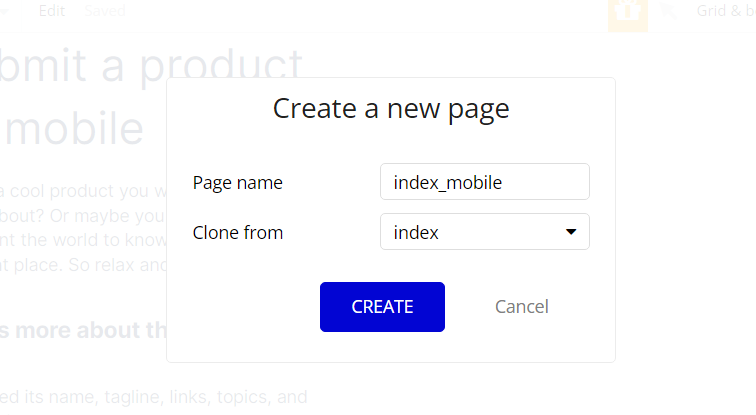
Por ejemplo , para tener un index alternativo solo para móvil , lo primero que debes hacer es crear un nueva página réplica ( clone ) de nuestro index , llamándolo en este caso index_mobile.
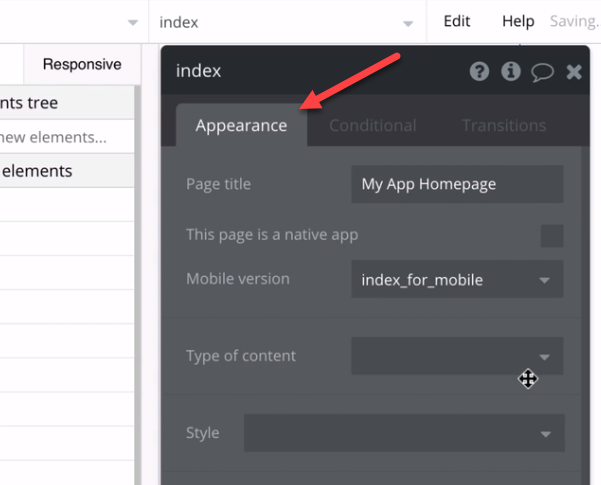
Para tener un diseño específico para la página cuando se carga en un dispositivo móvil, en la ventana apariencia Appearance , selecciónala en el menú desplegable . Como la URL sigue siendo la misma, esto es transparente para el usuario.
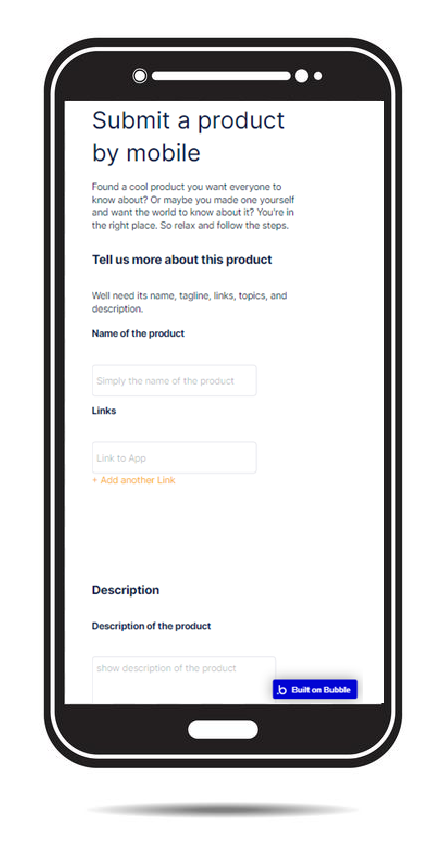
Listo ! ya tenemos nuestra versión móvil del index.
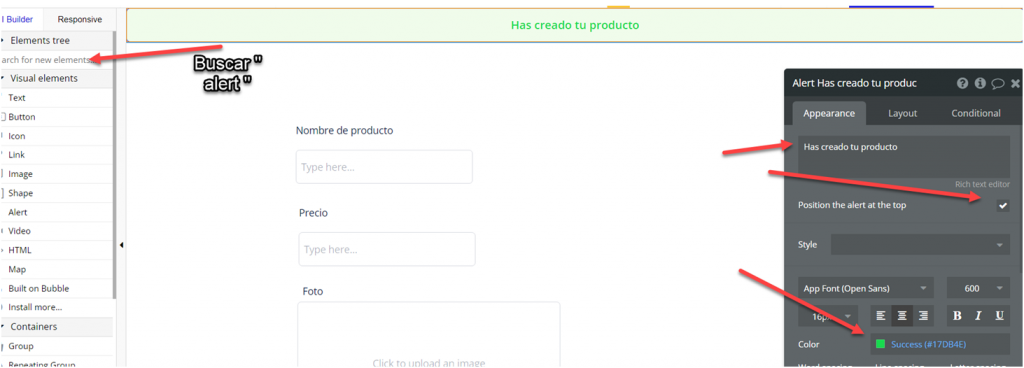
Una alerta muestra un mensaje temporal en la página, como una advertencia. Se muestra con una animación de aparición y desaparición. Muéstralo a través de un workflow.
Es importante no confundir una alerta con un PopUp , estos últimos son considerados elementos , y en algunos casos son tratados como páginas, algo que veremos más adelante.
Para introducir un mensaje de Alerta , debes buscarlo en árbol de elementos , introducir el texto de la alerta y opcionalmente puedes alterar su diseño
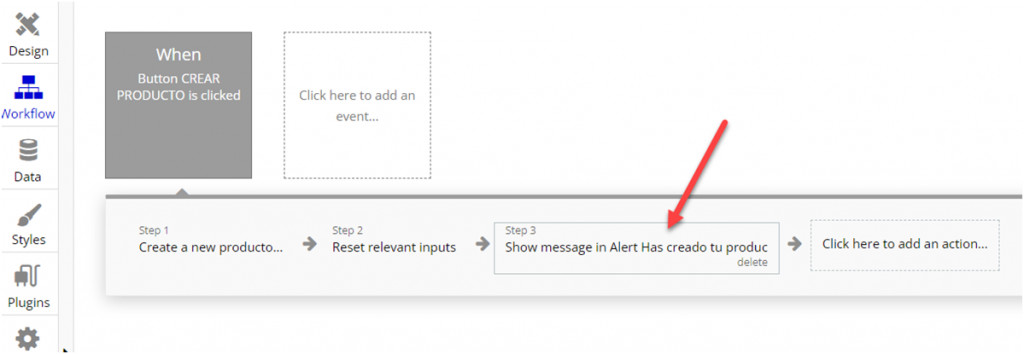
Incorporarlo al workflow nos permitirá mostrar el mensaje
Bubble te permite definir algunos estilos generales para tus elementos. Cada nueva aplicación que inicias viene con un conjunto de estilos preestablecidos. Esto te permitirá organizar mejor el diseño de tu aplicación, ya que sólo tendrás que modificar el estilo una vez para que todos los elementos reciban el estilo correspondiente. Esto también ahorra algo de espacio en tu aplicación, y conducirá a cargas más rápidas ya que los datos de estilo son compartidos por todos los elementos que utilizan un estilo similar.
¿ Dónde puedes encontrar la sección de fuentes por defecto en Bubble no-code?
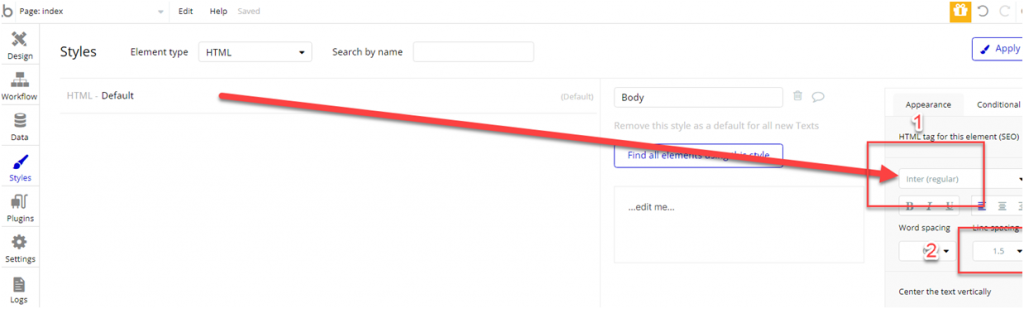
La fuente por defecto es algo fea en Bubble , así que para cambiarla vamos a ir a Styles > en Element Type elegiremos HTML > body . Aquí nos ofrecerá la posibilidad cambiar el tipo por Inter ( regular ) y filar interliando a 1.5 porque facilita la tarea del ajuste.
Los Inputs en Bubble App permiten a los usuarios escribir texto en una línea. Es útil para escribir un correo electrónico o una contraseña.
Marcador de posición/ placeholder Cuando este elemento está vacío, se muestra un texto para pedir al usuario que introduzca algo. Contenido inicial / initial content Este campo en Bubble App define la entrada antes de que sea modificada por el usuario o cuando se reinicie. Por ejemplo, cuando un usuario modifica su correo electrónico, el contenido inicial será probablemente “Correo electrónico del usuario actual”. Formato del contenido / Content Format Selecciona un tipo en este menú desplegable para definir el tipo de entrada. Esto es importante por dos razones:
Para asegurarte que lo que se introduce es válido y para evitar que los flujos de trabajo se ejecuten si el contenido no es válido. En este caso, la entrada se establece en un “estado no válido”. Esto detecta, por ejemplo, cuando una dirección de correo electrónico sigue el patrón ‘name@example.com’.
A veces controla los caracteres que se pueden escribir y los que se añaden automáticamente, para ayudar visualmente a los usuarios en el caso de fechas, contraseñas, etc.
Comprobar la contraseña mientras se escribe / Check password as you type Si defines una política de contraseñas en la sección General de la pestaña Configuración en Bubble App , marca esta casilla para validar la entrada con respecto a esa política.
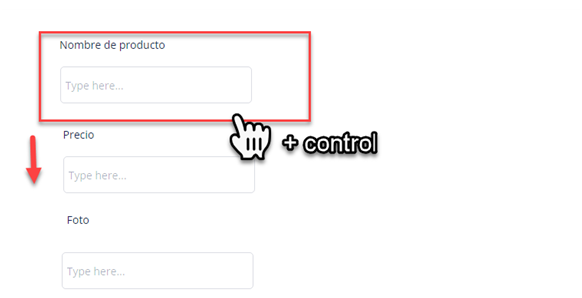
💡 Tip ; Cómo duplicar inputs
Con tal solo pulsar la tecla CONTROL y arrastrar el elemento puedes duplicar en Bubble
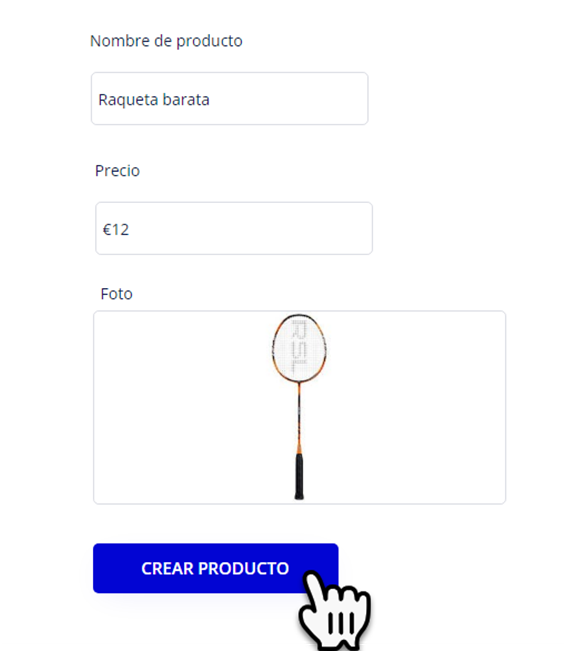
Cómo conectar inputs visuales con las acciones en la base de datos , por medio de workflows ( la lógica ) en Bubble.,
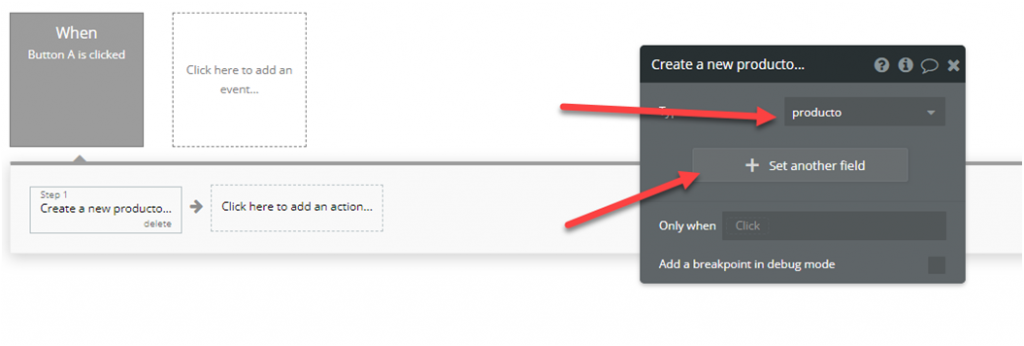
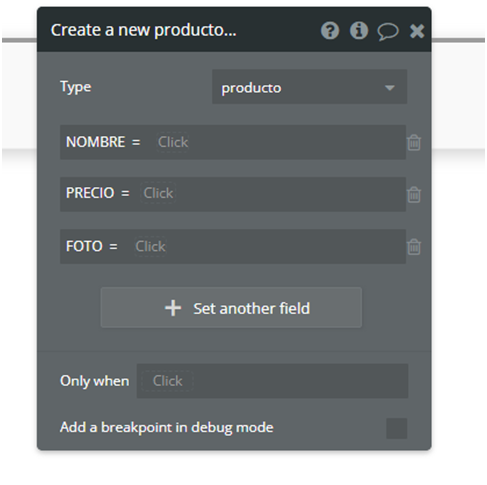
La acción del botón recogerá la información de los inputs. Pulsamos en Workflows en al botón , y create a New Things , nos pedirá un primer tipo de dato ( Tabla ) que llamaremos PRODUCTO , y que compondrá de los siguiente campos NOMBRE ( tipo texto ) / PRECIO ( tipo / FOTO ( tipo image )
Si guardamos así el producto , solo subirá la imagen a la base de datos pero no sabrá asignar el input A sus valores ( Values )
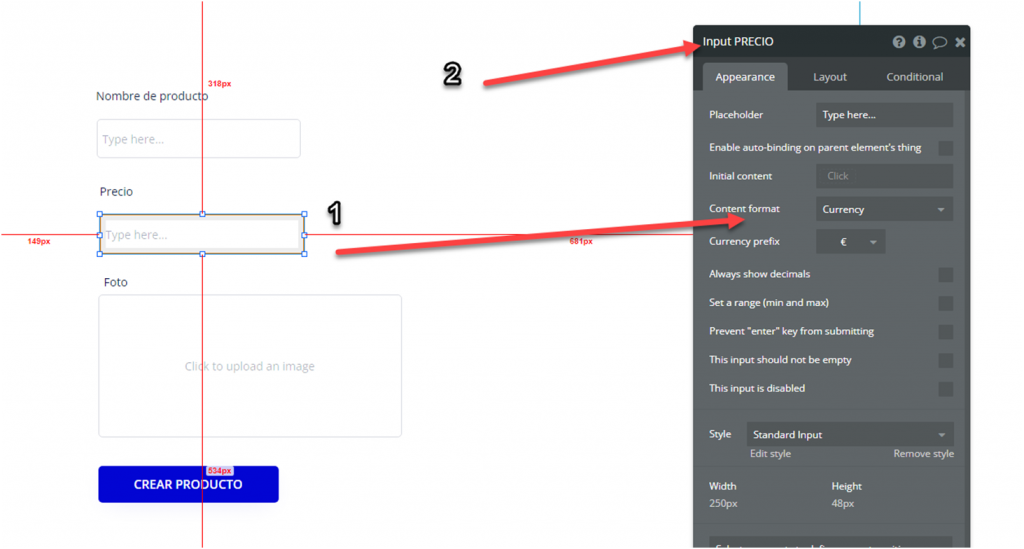
Definir el nombre de producto con INPUT , así con precio y foto. Teniendo que cuenta que los INPUTs deben respetar el tipo de formato de los valores , por ejemplo idealmente, el INPUT PRECIO ( number ) debe ser un INPUT un CURRENCY que concuerda con el tipo numeric de la base de datos .
También debemos nombre cada INPUT con un nombre para localizarlos mejor , el del precio será en este caso INPUT PRECIO
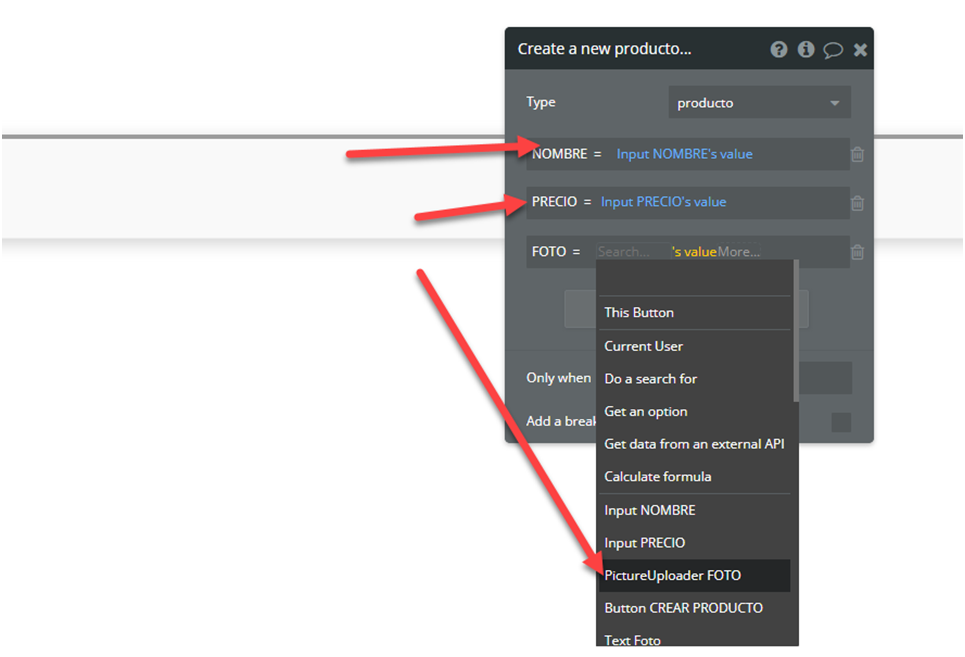
Una vez hemos comprobado que los valores de los INPUTS son compatibles , ya podemos asociar cada INPUT a la base de datos de manera que se grabe correctamente en la BD . Para ellos volvemos al Workflow , y la accesión CREATE NEW THINGS ( on DB ) y asociamos los VALORES a los INPUTS.
Listo ! , ya podemos entonces pulsar botón para guardar en la base de datos , cada valor en su sitio.
Esta web utiliza cookies para que podamos ofrecerte la mejor experiencia de usuario posible. La información de las cookies se almacena en tu navegador y realiza funciones tales como reconocerte cuando vuelves a nuestra web o ayudar a nuestro equipo a comprender qué secciones de la web encuentras más interesantes y útiles.
Cookies estrictamente necesarias
Las cookies estrictamente necesarias tiene que activarse siempre para que podamos guardar tus preferencias de ajustes de cookies.
Si desactivas esta cookie no podremos guardar tus preferencias. Esto significa que cada vez que visites esta web tendrás que activar o desactivar las cookies de nuevo.